

티베로는 제품 관련 기술 문서와 장애 해결 가이드, 패치 정보 등을 제공하는 Knowledge Base와 기술지원 요청 및 진행 현황 관리를 통합한 기술지원 플랫폼 GTS(Global Technical Support)를 운영하고 있습니다.
GTS가 제공하는 주요 기능과 기술 정보가 궁금하시다면, 아래 소개 글에서 자세히 확인하실 수 있습니다.
고객은 GTS를 통해 제품 사용 중 발생한 문제를 접수하거나 기술 문의를 남길 수 있으며, 지원 진행 상황을 실시간으로 확인할 수 있습니다.
또한, 기업 내부 시스템의 장애 이력과 조치 내역을 통합적으로 조회할 수 있어 과거 문제와 해결 방법을 참고해 유사한 장애의 재발을 방지할 수 있습니다. 담당자가 변경되더라도 기존 지원 이력과 기술 정보를 바탕으로 원활한 업무 인수인계가 가능합니다.
이번 글에서는 GTS를 통해 기술지원을 요청하고 진행 상황을 확인하는 방법을 단계별로 살펴보겠습니다.
GTS 접속 방법
GTS를 이용하려면 먼저 계정을 만들어야 합니다.
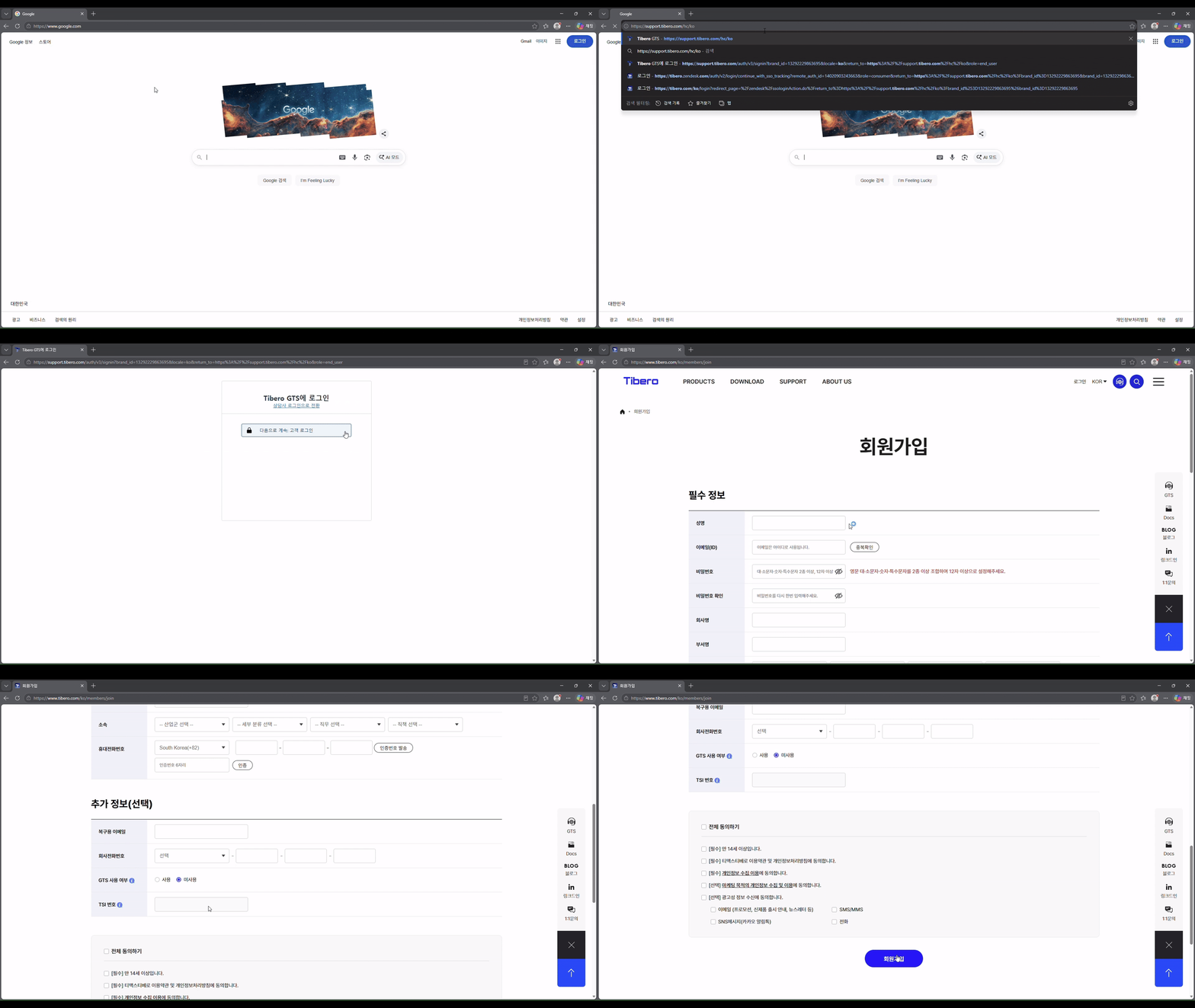
① GTS 에 접속합니다. (https://support.tibero.com/)
② GTS 우측 상단의 ‘로그인’ > ‘고객 로그인’을 클릭합니다.
③ GTS의 계정은 과거 ‘테크넷(TechNet)’과 연동되어 있어 티베로 홈페이지 로그인을 통해 접속하실 수 있습니다.
④-1 (기존 테크넷 고객) 로그인 화면에서 기존 테크넷 계정의 아이디 및 비빌번호를 입력하신 후 로그인하시면 됩니다.
④-2 (신규 고객) 테크넷 계정이 없는 경우엔 ‘회원가입’을 클릭하여 계정 생성을 진행하며, 추가 정보에서 ‘TSI(Tibero Support Identifier)번호’를 꼭 입력하셔야 합니다.
* TSI 번호는 GTS 사용을 위한 기업 고유 식별 번호입니다.
* TSI 번호를 모르실 경우, 담당 영업대표를 통해 확인하실 수 있습니다.
TSI 번호 관리
GTS 사용을 위해선 TSI 번호를 반드시 등록해야 합니다.
TSI 번호에 대한 정책과 권한은 아래와 같습니다.
|
* TSI 번호 다중 등록 방법: tibero.com 홈페이지 > 마이페이지 > GTS 계정 관리 > 담당 고객사 ‘등록’ 버튼 클릭 > TSI 번호 검색 후 등록
신규 SR(Service Request) 등록 방법
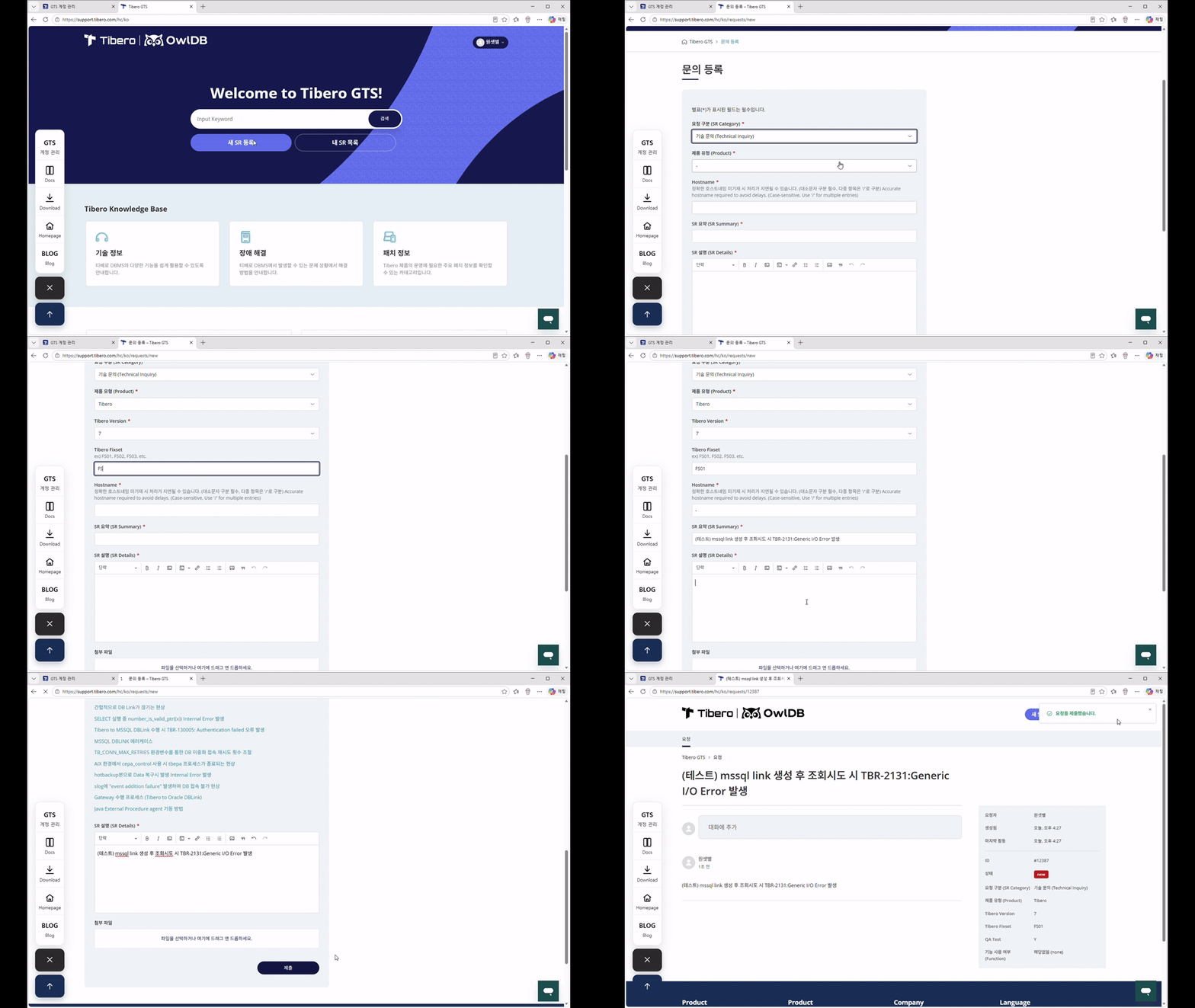
① GTS 메인화면에서 ‘새 SR 등록’을 클릭합니다.
② 요청 구분, 상세 구분, 제품 유형, Hostname, 운영 환경, 지원 요청 일자, 지원 요청 종료일자, SR 요약 및 설명 등을 입력합니다.
③ SR 요약 입력 시 관련된 문서가 자동으로 추천됩니다. SR 등록 전, 문서를 통해 바로 해결 가능한 문제인지 확인합니다.
④ 첨부파일이 있을 경우 최대 50MB까지 업로드 가능합니다. 업로드가 완료될 때까지 기다려주세요!
⑤ 모든 내용이 입력된 후 ‘제출’을 클릭하시면 등록이 완료됩니다.
SR(Service Request) 요청 내역 확인
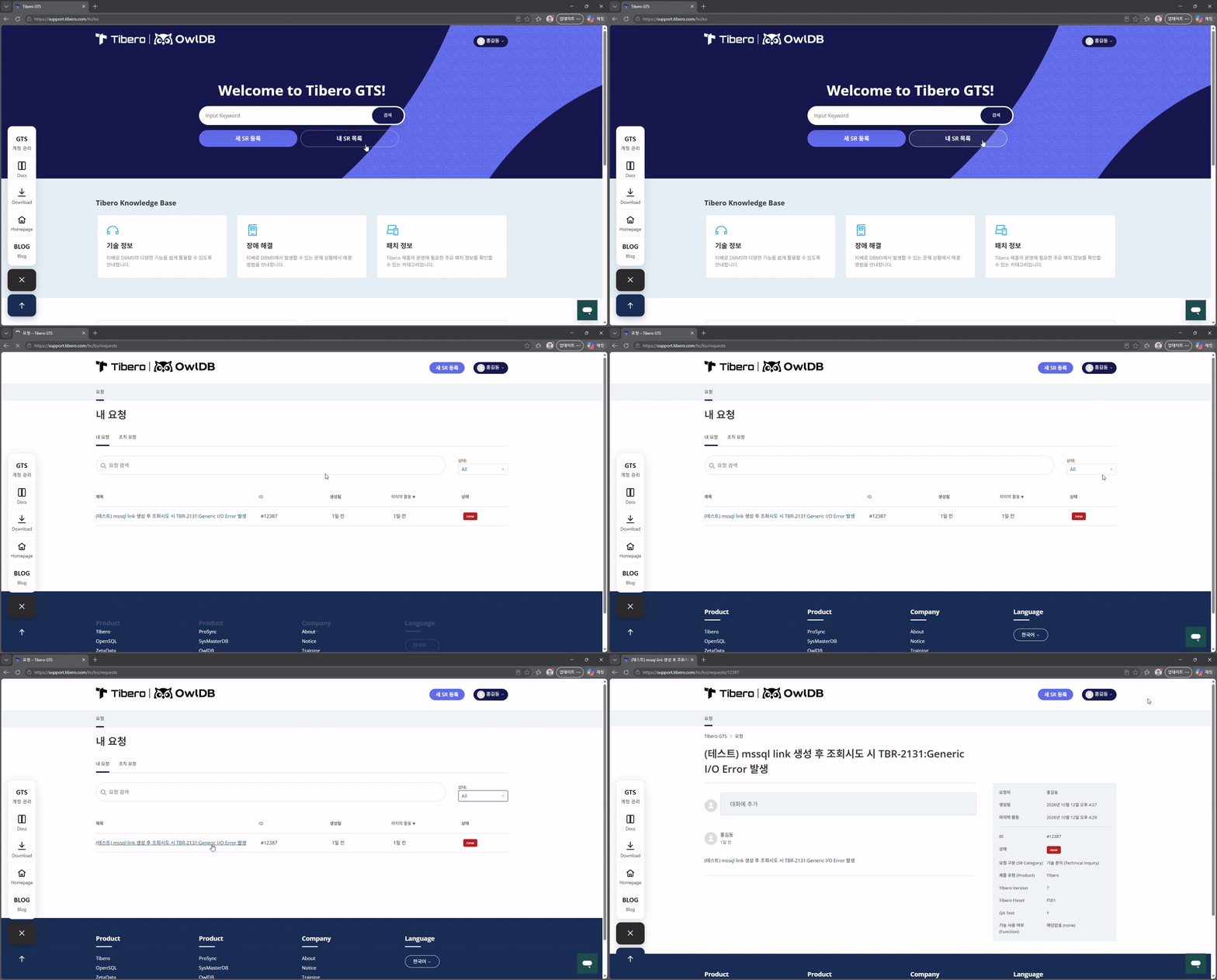
① GTS 메인화면에서 ‘내 SR 목록’을 클릭합니다.
② 검색바 좌측 상단의 ‘내 요청’을 클릭하면 내가 등록한 SR 목록과 진행 상태를 확인할 수 있습니다.
③ ‘상태’의 드롭다운 목록을 통해 진행 상황 별로 필터링이 가능합니다.
④ 검색바 좌측 상단의 ‘조직 요청’을 클릭하면 소속 기업 내에서 진행된 다른 SR 목록과 진행 상태도 확인할 수 있습니다.
⑤ 여러 기업을 관리할 경우, ‘조직’의 드롭다운 목록을 통해 특정 기업을 선택하여 조회할 수 있습니다.
⑥ SR 제목을 클릭하면 진행되는 상세 내역을 확인할 수 있습니다.






No Comment! Be the first one.